Creative Image Editing Without Cost: From Crop to GIF Creation
Master professional image editing techniques with free tools - comprehensive workflows for social media graphics, creative designs, and animated content creation
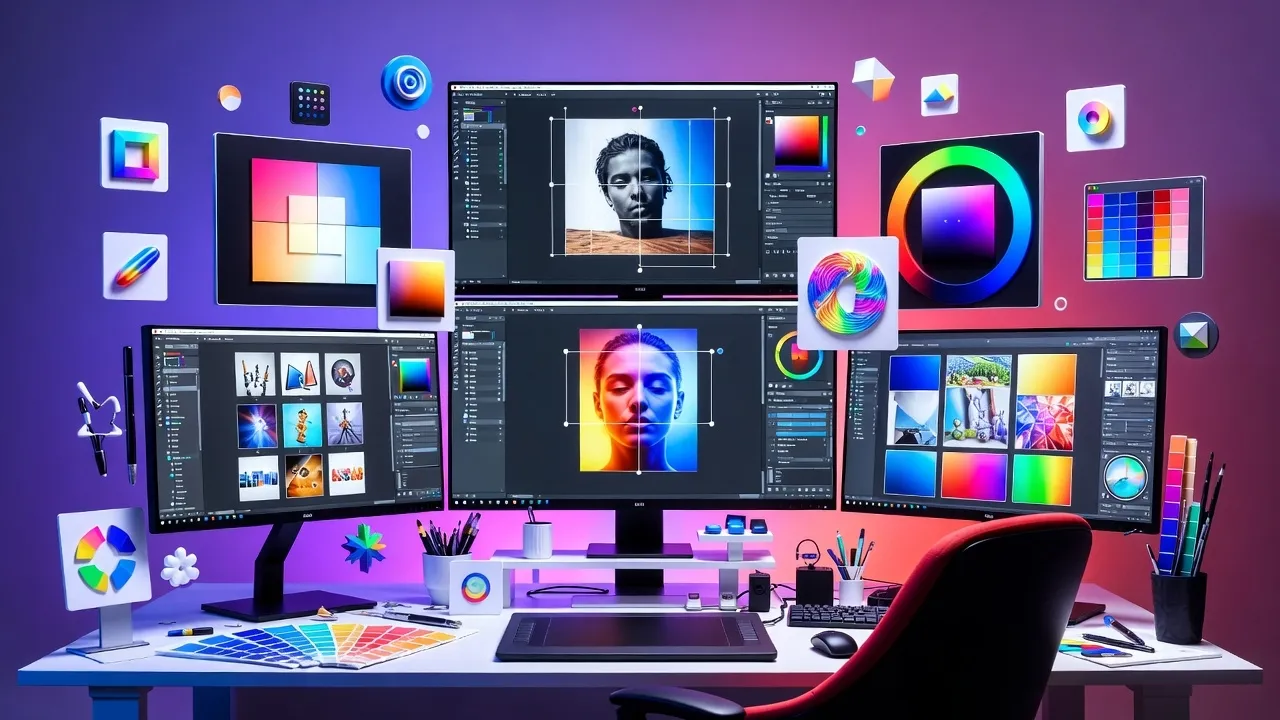
Why Free Image Editing Tools Are Game-Changers for Creators
Creative professionals no longer need expensive software subscriptions to produce stunning visuals. Modern free image editing tools provide enterprise-grade functionality for cropping, resizing, format conversion, and animated GIF creation with professional results that rival premium alternatives.
Our comprehensive image editing suite combines precision cropping, intelligent resizing, and advanced GIF creation capabilities in a seamless workflow designed for modern digital creators and marketers.
Precision Cropping Techniques for Professional Results
Strategic cropping transforms ordinary images into compelling visuals that capture attention and convey messages effectively. Professional cropping goes beyond simple trimming to enhance composition, focus attention, and optimize images for specific platforms.
Essential Cropping Strategies
Composition-Focused Cropping
- Rule of Thirds: Strategic subject placement for visual impact
- Golden Ratio: Natural proportion guidelines for aesthetics
- Leading Lines: Guide viewer attention through composition
- Frame within Frame: Create depth and focus points
- Symmetry & Balance: Professional visual harmony techniques
Platform-Specific Cropping
- Instagram Posts: 1080x1080px square format optimization
- Facebook Cover: 820x312px with text-safe zones
- LinkedIn Articles: 1200x627px professional ratios
- YouTube Thumbnails: 1280x720px with readable text
- Email Headers: 600x200px responsive design
Advanced Cropping Workflows
Aspect Ratio Preservation
Step 1: Analyze original dimensions
Step 2: Calculate target ratios
Step 3: Apply proportional cropping
Use our Image Cropper with preset ratios for consistent results.
Content-Aware Cropping
Step 1: Identify focal elements
Step 2: Preserve critical details
Step 3: Optimize for platform requirements
Smart cropping maintains subject integrity while meeting specifications.
Batch Cropping Operations
Step 1: Define standard dimensions
Step 2: Apply consistent parameters
Step 3: Quality control review
Streamline workflows for multiple image processing.
Intelligent Resizing Workflows for Multi-Platform Publishing
Strategic image resizing balances file size optimization with visual quality preservation. Professional resizing workflows ensure images perform optimally across devices while maintaining crisp, professional appearance at any scale.
Resizing Fundamentals
Resolution vs. File Size Optimization
| Use Case | Optimal Dimensions | File Size Target | Quality Settings |
|---|---|---|---|
| Web Hero Images | 1920x1080px | 200-500KB | 85% JPEG / WebP |
| Social Media Posts | 1080x1080px | 100-300KB | 80% JPEG / WebP |
| Blog Thumbnails | 600x400px | 50-150KB | 75% JPEG / WebP |
| Email Graphics | 600x300px | 30-100KB | 70% JPEG / WebP |
| Mobile App Icons | 512x512px | 20-80KB | 90% PNG / WebP |
Advanced Resizing Techniques
Proportional Scaling
Maintain Aspect Ratios: Prevent distortion by preserving original proportions
- ✓ Lock width/height ratios during resize
- ✓ Calculate dimensions automatically
- ✓ Prevent image stretching artifacts
- ✓ Maintain professional appearance
Use our Image Resizer with ratio lock feature.
Smart Compression
Optimize File Sizes: Balance quality with performance requirements
- ✓ Progressive JPEG encoding
- ✓ WebP format conversion
- ✓ Adaptive quality settings
- ✓ Lossless PNG optimization
Combine with our Image Compressor for maximum efficiency.
GIF Creation Mastery: Animated Content That Converts
Animated GIFs capture attention, explain concepts quickly, and drive engagement rates 3x higher than static images. Professional GIF creation combines optimal timing, smooth transitions, and strategic file size management for maximum impact.
GIF Creation Workflow
Professional GIF Production Process
1. Source Preparation
Optimize video/images for GIF conversion with proper frame rates and dimensions
2. Parameter Settings
Configure frame rate, loop count, and quality settings for target platform
3. Optimization
Balance file size with quality using advanced compression techniques
4. Quality Control
Test across devices and platforms for consistent performance
Platform-Specific GIF Guidelines
| Platform | Max File Size | Optimal Dimensions | Frame Rate | Duration Limit |
|---|---|---|---|---|
| Twitter/X | 15MB | 1280x1080px | 15-20 FPS | 15 seconds |
| 25MB | 1200x630px | 12-15 FPS | 20 seconds | |
| 100MB | 1080x1080px | 24-30 FPS | 60 seconds | |
| 200MB | 1200x627px | 15-24 FPS | 30 seconds | |
| 2-5MB | 600x400px | 10-12 FPS | 3-5 seconds |
Advanced GIF Optimization Techniques
File Size Reduction Methods
- Color Palette Optimization: Limit colors to 64-128 for smaller files
- Frame Rate Adjustment: Use 12-15 FPS for smooth motion with smaller size
- Dithering Control: Balance quality with compression efficiency
- Loop Optimization: Set appropriate repeat cycles
Quality Enhancement Tips
- Smooth Transitions: Add intermediate frames for fluid motion
- Strategic Pauses: Include delays for better comprehension
- Edge Smoothing: Anti-aliasing for professional appearance
- Preview Testing: Verify across different devices
Use our GIF Maker with these optimization settings for professional results with minimal file sizes.
Strategic Format Conversion for Maximum Compatibility
Different platforms and use cases require specific image formats for optimal performance. Strategic format conversion ensures maximum compatibility, optimal loading speeds, and professional quality across all digital touchpoints.
Format Selection Decision Matrix
| Format | Best Use Cases | Advantages | Limitations | Conversion Tool |
|---|---|---|---|---|
| JPEG | Photos, complex images, web graphics | Small file size, universal support | Lossy compression, no transparency | JPEG Converter |
| PNG | Logos, graphics with transparency | Lossless, transparency support | Large file sizes for photos | PNG Converter |
| WebP | Modern web applications | Superior compression, transparency | Limited legacy browser support | WebP Converter |
| HEIC | iOS photography, storage efficiency | Excellent compression, quality | Limited compatibility | HEIC Converter |
| GIF | Simple animations, web graphics | Animation support, wide compatibility | Limited colors, large file sizes | GIF Creator |
Advanced Conversion Strategies
Web Performance Optimization
Progressive Enhancement Approach:
- Create WebP versions for modern browsers
- Maintain JPEG fallbacks for legacy support
- Implement responsive image techniques
- Use appropriate compression levels
<picture>

                                              <source srcset="image.webp" type="image/webp">

                                              <img src="image.jpg" alt="Description">

                                            </picture>
Mobile-First Conversion
Device-Optimized Workflow:
- Prioritize formats with high compression
- Create multiple resolution variants
- Test loading performance on slow connections
- Implement lazy loading techniques
Free vs. Paid: Professional Software Alternatives Analysis
Professional image editing no longer requires expensive software subscriptions. Modern free tools provide comprehensive capabilities that meet or exceed the requirements of most creative workflows while offering significant cost savings.
Comprehensive Feature Comparison
| Feature Category | Adobe Photoshop ($20.99/mo) | NoCostTools Suite (Free) | Alternative Recommendations |
|---|---|---|---|
| Basic Editing | ✓ Advanced tools | ✓ Professional quality | GIMP, Canva, Figma |
| Cropping & Resizing | ✓ Content-aware crop | ✓ Intelligent cropping | Built-in tools match needs |
| Format Conversion | ✓ Multiple formats | ✓ All major formats | Often superior batch processing |
| GIF Creation | ✓ Timeline-based | ✓ Streamlined workflow | Often simpler and faster |
| Batch Processing | ✓ Actions & scripts | ✓ URL-based automation | API integration advantages |
| Cloud Integration | ✓ Creative Cloud | ✓ Browser-based access | No software installation needed |
Cost-Benefit Analysis
Traditional Software Costs
- Adobe Creative Suite $52.99/month
- Sketch (annual) $99/year
- Figma Professional $12/month
- 5-Year Total Cost $3,200+
Free Tools Benefits
- NoCostTools Suite $0/forever
- No subscription fees $0/month
- Instant browser access Immediate
- 5-Year Savings $3,200+
Start Creating Professional Graphics Today
Access our complete suite of free image editing tools and transform your creative workflow without subscription fees or software downloads.
How to Use Creative Image Editing Without Cost Crop Gif Creation
- Input Data: Enter or paste your data into the input field.
- Process: The tool will automatically process your input or click the action button.
- View Results: See the results instantly and copy them if needed.
Frequently Asked Questions
Learn More About Creative Image Editing Without Cost Crop Gif Creation
A free online Creative Image Editing Without Cost Crop Gif Creation tool.
This tool is designed to be simple, fast, and effective. Whether you are a professional or just need a quick solution, Creative Image Editing Without Cost Crop Gif Creation is here to help. We continuously update our tools to ensure accuracy and better user experience.
Social Media Graphics: Platform-Specific Design Workflows
Each social platform has unique requirements and optimal practices for visual content. Professional social media graphics combine platform specifications with engaging design principles to maximize reach and engagement.
Complete Social Media Dimensions Guide
Instagram Optimization
Facebook Specifications
LinkedIn Professional
Twitter/X Standards
Design Principles for Social Media
Visual Hierarchy
Color Psychology
Typography Rules